BTemplates.com

About

Diberdayakan oleh Blogger.

Quien cocina aquí:

Blog List

Pages

BTemplates.com

Pages - Menu

Rabu, 10 Agustus 2016

CARA SETTING VLAN


Cara setting Vlan

Assalamualaikum Wr Wb

Langkah langkahnya sebagai berikut :
1. Kita buka mikrotik kita, kemudian klik interfaces > klik add/(+) > cari VLAN > Isikan Nama VLAN, VLAN ID, Interface, kemudian isikan > Nama VLAN = VLAN 1004 > VLAN ID = 1004 > Interface = ether 2

2. Kita isikan ip > addresses > Interface > VLAN kita > isikan ip > apply > ok


3. Kita klik ip > dhcp server > DHCP server interface > VLAN kita > next > next > next > next > next > next > ok


CARA MENGINSTAL PROXMOX


 Teman-teman kalii ini saya belajar tentang menginstalasi proxmox seperti cara-cara dibawah ini;
 

Cara instalasi Proxmox


Berikut ini cara instalasi proxmox :

1. Siapkan iso proxmox yang telah di burn di CD/bootable usb, Jika belum mempunyai iso proxmox bisa download Disini

2. Setting Boot Device agar membaca usb flashdisk / CD tergantung media apa yg digunakan menginstall,

3. Tekan enterketika muncul halaman pertama,

4. Muncul User License Agreement, Lalu pilih I Agree

  
5. Setelah itu akan muncul pilihan dimana proxmox akan terinstal, Pilih hardisk lalu ok
 6. Setting Location dan timezone sesuai lokasi, dan juga keyboard lay out,

 7. Isi password Root dan email


8. Isi Hostname,IP address, Netmask, Gateway dan DNS


9. Next lalu Tunggu sampai proses instalasi selesai, dan pilih restart agar bisa memulai Proxmox

Selasa, 09 Agustus 2016

cara setting mikrotik dan PPPoE


Cara Setting Mikrotik Sebagai Gateway atau PPPoE Client

 
1. Setting terlebih dahulu modem dengan menggunakan mode bridge. Jika anda belum mengerti bagaimana setting modem menggunakan mode bridge, silahkah baca tutorial pada posting sebelumnya yaitu : Cara setting Modem TP-Link TD-8817 Mode Bridge 2. Remote mikrotik menggunakan Winbox . ( Download disini ) 3. Klik Scan Mac Address mikrotik an

Masukan username untuk login.
login : admin (default)
password : kosongkan (default)
#default dalam artian mikrotik kita baru belum pernah disetting. Jika username dan password salah, silahkan resset mikrotik anda terlebih dahulu.

4. Interface yang sudah connect dengan mikrotik.


5. Rubah Nama Interface.
Untuk Public (ethernet 1)
Interface ===> nama : ethernet 1 rubah menjadi Public ===> Apply ===> OK.

Untuk Local (ethernet 2)
Interface ===> nama : ethernet 2 rubah menjadi Local ===> Apply ===> OK


6. Masukan IP Address pada masing-masing interface:

IP Address Public,
klik IP ===> Addresses ===> + ===> masukkan 192.168.1.2/24 ===> Interface Public === > Apply ===> OK

IP Address Local,
klik IP ===> Addresses ===> + ===> masukkan 192.168.0.1/24 ===> Interface Local === > Apply ===> OK

Atau melalui Terminal
New Terminal :
/ip address add address=192.168.1.2 netmask=255.255.255.0 interface=Public
/ip address add address=192.168.0.1 netmask=255.255.255.0 interface=Local


7. Pilih menu PPP kemudian pilih tanda "+", lalu pilih "PPPoE Client"
- Pada tab "General", masukkan nama terserah atau biarkan "pppoe-out1", kemudian pilih Interface yang akan digunakan atau yang terhubung ke modem yaitu "Public".

- Pada tab "Dial Out", masukan user / nomor speedy yang kita dapat dari speedy (123456789@telkom.net) dan passwordnya. Kemudian "Apply", dan tunggu sampai ada tulisan status : Connected. Lihat gambar dibawah ini.


8. Cek pada Menu Interface, jika sudah ada interface baru yaitu "PPPoE Client" dan sudah ada lambang R, berarti interface tersebut sudah terhubung .


9. Cek Route list. Disitu akan otomatis ada IP bertambah.
klik IP ===> Routes

Keterangan gambar :
Warna Kuning : Ip Public.
Warna Biru dan Merah : Ip Gateway yang kita dapat dari speedy.


10. Setting DNS.
Masukan DNS, sesuaikan dengan keinginan anda. Saya berikan contoh DNS google :

klik IP ===> DNS ===>
Servers : 8.8.8.8
Secondary 8.8.8.4.4
allow-remote-requests=yes / centang
max UDP packet size : 512
Apply ===> OK

Atau melalui Terminal
New Terminal :
/ip dns set servers=203.130.193.74,203.130.206.250 allow-remote-requests=yes


11. Tambahkan NAT. Tujuan ini agar Client bisa terhubung dengan internet :

klik IP ===> Firewall ===> NAT ===> + ===> General :
chain=srcnat
out-interface= pppoe-out1 (interface / pppoe yang kita buat tadi)
===> Action :
action=masquerade
Apply ===> OK


12. Cek Ping melalui terminal, jika berhasil, maka internet sudah konek.
New Terminal :
ketik : ping yahoo.com


13. Setting sudah berhasil. kita tinggal masukan Ip Addres pada tiap client :

IP Address : 192.168.0.2
Subnet mask : 255.255.255.0
default gateway : 192.168.0.1

DNS
Preffered DNS Server : 192.168.0.1

14. Lakukan Langkah ke 13 (Setting IP Address) untuk setting per-Client, Tinggal kita ribah Ip Addressnya saja.


Bagaimana? mudah bukan "Cara Setting Mikrotik Sebagai Gateway atau PPPoE Client" ?
Mungkin ukup sekian Tutorial yang saya berikan. Semoga bermanfaat. Jika Kurang Paham Bisa ditanyakan dikolom komentar dibawah ini. Terima kasih.

Minggu, 07 Agustus 2016

pengertian server dan client


HAYY..
harii ini saya belajar tentang 

Pengertian Server Dan Client

Pengertian server dan client – apakah itu server? dan apakah itu client? mungkin sudah banyak orang yang mengetahui apa arti dari istilah ini, khususnya mereka yang telah mengenal dunia IT. Tapi jika kamu belum mengetahui arti dari istilah server dan client dapat kamu baca dan pahami di artikel ini.

Inilah pengertian dari server
Server adalah suatu sistem komputer yang menyediakan berbagai macam jenis-jenis layanan tertentu yang di tujukan untuk client dalam suatu sistem jaringan komputer.  Server dilengkapi oleh sistem operasi (OS) yang khusus untuk mengontrol ataupun memonitor akses dan juga sumber daya yang terdapat di dalamnya. Lalu selain itu server didukung oleh prosesor yang bersifat scalable serta RAM yang berkapasitas besar, dan dilengkapi oleh sistem operasi yang khusus, disebut sebagai sistem operasi jaringan komputer. Server juga menjalankan perangkat-perangkat lunak administratif yang mengontrol akses terhadap jaringan komputer dan sumber daya yang ada di dalamnya, seperti misalnya berkas ataupun pencetak, dan memberikan akses kepada stasiun kerja anggota-anggota jaringan komputer.

Dan Inilah pengertian dari client
Client adalah komputer yang terdapat dalam jaringan komputer, yang menggunakan berbagai macam sumber daya yang telah disediakan oleh server. Bisa juga definisi client adalah Pemakai layanan server. Pada prinsipnya client dan server merupakan suatu sistem yang merupakan aplikasi pada jaringan komputer yang saling terhubung atau berhubungan.
Pengertian server dan client
Apakah itu server dan client?
Di bagian bawah ini adalah paradigma Client dan Server:
  • Client: Mengawali hubungan dengan server, lalu biasanya meminta layanan dari server. Untuk Web, client di implementasikan dalam bentuk browser: untuk e-mail (electronic mail), dalam bentuk mail reader.
  • Server: Menyediakan berbagai macam layanan yang diminta oleh client. Missalnya : Web server mengirimkan sebuah halaman Web, mail server mengirimkan e-mail.

Jumat, 05 Agustus 2016

pengertian dan jenis-jenis mikrotik


 Hy teman-teman yang saya pelajari dan baca hari ini jenis-jenis mikrotik


Pengertian dan Jenis Jenis Mikrotik

 
Pengertian Mikrotik dan jenis jenis mikrotik – apa itu mikrotik ? mikrotik adalah sebuah perusahan yang bergerak di bidang produksi perangkat keras dan lunak (hardware & software) yang berhubungan dengan sistem jaringan komputer yang bekantor di pusat di Lativia,  bersebelahan dengan negara Rusia. Perusahan mikrotik didirikan pada tahun 1995 untuk mengebangkan router dan sistem Internet Service Provider (ISP) nirkabel.

Jenis jenis mikrotik, mikrotik di bagi kedalam 2 jenis yaitu yang petama adalah (software) Mikrotik RouterOS, dan yang kedua adalah (hardware) Mikrotik RouterBoard.

Mikrotik RouterOS


Pengertian dan Jenis Jenis Mikrotik


Apa itu MikrotikOS ? Mikrotik RouterOS adalah sitem operasi yang dapat di gunakan untuk menjadikan komputer menjadi router network yang handal, mencakup bebagai fitur yang dibuat untuk ip network dan jaringan wireless, cocok digunakan oleh isp dan provider hotspot. Untuk instalsi mikrotiik tidak dibutuhkan piranti linak tambahan atau komponen tambahan lain. Mikrotik didesain untuk mudah digunakan dan sangant baik digunakan untuk keperluan administasi jaringan komputer seperti merangcang dan membangun sebuah sistem jaringan komputer skala kecil hingga yang kompleks sekalipun.

Mikrotik RouterBoard

Pengertian dan Jenis Jenis Mikrotik

Apa itu mikrotik routerboard? Mikrotik routerboard adalah sebuah routerboard seperti sebuah pesonal computer (pc) mini yang terintegrasi karena dalam satu board tertanam prosesor, ram, rom, dan memori flash. Routerboard menggunakan os rputerOS yang bergunsi sebagai router jaringan, bandwidth management, proxy server, dhcp, dns server dan hotspot server.

Sedikit tambahan untuk sanet, bila sanet tidak mau pusing atau bingung dengan sintak/perintah yang harus di hafalin pada saat mengkonfigurasikan mikrotiknya, saya sarankan untuk download aplikasi free yang bernama winbox.  

Selasa, 02 Agustus 2016

KONFIGURASI DASAR MIKROTIK


Hay teman-tema hari saya belajar tentang konfigurasi dasar mikrotik

Konfigurasi dasar mikrotik


contoh ip dari internet :
IP address : 192.168.200.21
interfaces : ether1
subnet mask : 255.255.255.0
gateway : 192.168.200.1
DNS : 8.8.8.8 - DNS google, boleh pakai DNS speedy .

Contoh IP lokal yang akan diterapkan di mikrotik :
IP address : 192.168.100.1
interfaces : LOCAL
subnet mask : 255.255.255.0


1. reset konfigurasi mikrotik
- sytem - reset configuration
mikrotik akan restart.
login kembali, akan muncul routerOS default configuration pilih remove configuration.


2. masuk ke interfaces, didalam kolom interface list ada ether1-ether5.

sekarang kita akan merename ether1 dan ether2. saya merename ether1 menjadi "wan" dan ether 2 menjadi "lokal"
ini optional boleh dilakukan / tidak.


3. create address
Klik IP - addresses , buat dua address sebagai berikut
address : 192.168.200.21/24, interface: wan


4. setting route/ gateway

klik, IP - route - create new - gateway isikan 192.168.200.1


sekarang lakukan ping lewat terminal , jika bisa/seperti gambar dibawah ini, lanjut ke step berikut.


5. create address lokal
address : 192.168.100.1/24 interface : lokal
lakukan seperti nomor 3.

6.setting DNS
saya menggunakan DNS google, klik IP-DNS, isi 8.8.8.8


6. setting NAT
nat ini berfungsi untuk ip lokal dapat digunakan untuk internet
IP - firewall - nat - create new
di tab general pastikan chain pilih "srcnat" . chain: srcnat
kemudian klik tab action
action pilih "masquerade" .


7. setting DHCP server
Dhcp server digunakan agar client yang terhubung dengan mikrotik mendapatkan ip dynamic.
IP -> DHCP Server -> DHCP Setup
DHCP Server Interface : lokal


sampai saat ini seharus nya sudah bisa internet dan client pun mendapatkan ip dynamic dari mikrotik.
semoga artikel ini dapat membantu :) .

Senin, 01 Agustus 2016

membuat kabel UTP


assalamualaikum wb.rb

untuk membuat kabel jarinagn mengunakan kabel UTP ini terdapat peralatan yang perlu kita siapkan yaitu:
.Kabel UTP
.Connector RJ-45
.Crimping tools
.RJ-45 LAN Tester
contoh gambarnya seperti dibawah ini :
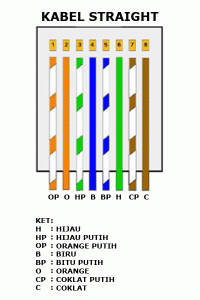
Kabel UTP Tipe Straight
Sekarang akan kita bahas cara pemasangannya. Yang pertama adalah cara memasang kabel UTP tipe straight. Untuk itu, lakukan langkah-langkah berikut:
  1. Kupas ujung kabel sekitar 2 cm, sehingga kabel kecil-kecil yang ada didalamnya kelihatan.
  • Pisangkan kabel-kabel tersebut dan luruskan. Kemudian susun dan rapikan berdasarkan warnanya yaitu Orange Putih, Orange, Hijau Putih, Biru, Biru Putih, Hijau, Coklat Putih, dan Coklat. Setelah itu potong bagian ujungnya sehingga rata satu sama lain.
Susunan kabel UTP tipe straight bisa Anda lihat pada gambar di bawah:

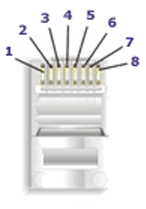
Setelah kabel tersusun, ambil Jack RJ-45. Seperti yang saya katakan tadi Jack ini terdiri dari 8 pin. Pin 1 dari jack ini adalah pin yang berada paling kiri jika posisi pin menghadap Anda. Berurut ke kanan adalah jack 2, 3, dan seterusnya.


Kemudian masukkan kabel-kabel tersebut ke dalam Jack RJ-45 sesuai dengan urutan tadi yaitu sebagai berikut:
    • Orange Putih pada Pin 1
    • Orange pada Pin 2
    • Hijau Putih pada Pin 3
    • Biru pada Pin 4
    • Biru Putih pada Pin 5
    • Hijau pada Pin 6
    • Coklat Putih pada Pin 7
    • Coklat pada Pin 8.
Masukkan kabel tersebut hingga bagian ujungnya mentok di dalam jack.


Masukan Jack RJ-45 yang sudah terpasang dengan kabel tadi ke dalam mulut tang crimping yang sesuai sampai bagian pin Jack RJ-45 berada didalam mulut tang. Sekarang jepit jack tadi dengan tang crimping hingga seluruh pin menancap pada kabel. Biasanya jika pin jack sudah menancap akan mengeluarkan suara “klik”.
Sekarang Anda sudah selesai memasang jack RJ-45 pada ujung kabel pertama. Untuk ujung kabel yang kedua, langkah-langkahnya sama dengan pemasangan ujung kabel pertama tadi. Untuk itu, ulangi langkah-langkah tadi untuk memasang Jack RJ-45 pada ujung kabel yang kedua.
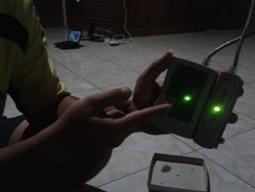
Kalau sudah kemudian kita test menggunakan LAN tester. Masukkan ujung ujung kabel ke alatnya, kemudian nyalakan, kalau lampu led yang pada LAN tester menyala semua, dari nomor 1 sampai 8 berarti Anda telah sukses. Kalau ada salah satu yang tidak menyala berarti kemungkinan pada pin nomor tersebut ada masalah. Cara paling mudah yaitu Anda tekan (press) lagi menggunakan tang. Kemungkinan pinnya belum tembus. Kalau sudah Anda tekan tetapi masih tidak nyambung, maka coba periksa korespondensinya antar pin udah 1-1  atau belum.lihat gambar di bawah ini:


Kabel UTP Tipe Cross
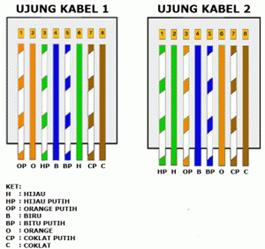
Cara memasang kabel UTP tipe straight sudah saya jelaskan tadi. Sekarang saya bahas mengenai cara memasang kabel UTP tipe cross. Cara pemasangan kabel UTP tipe cross hampir sama dengan memasang kabel UTP tipe straight. Mengenai teknis pemasanganya sama seperti tadi. Perbedaanya adalah urutan warna kabel pada ujung kabel yang kedua. Untuk ujung kabel pertama, susunan kabel sama dengan susunan kabel UTP tipe straight yaitu:
    • Orange Putih pada Pin 1
    • Orange pada Pin 2
    • Hijau Putih pada Pin 3
    • Biru pada Pin 4
    • Biru Putih pada Pin 5
    • Hijau pada Pin 6
    • Coklat Putih pada Pin 7
    • Coklat pada Pin 8.
Untuk ujung kabel yang kedua, susunan warnanya berbeda dengan ujung pertama. Adapaun susunan warnanya adalah sebagi berikut:
  • Hijau Putih pada Pin 1
  • Hijau pada Pin 2
  • Orange Putih pada Pin 3
  • Biru pada Pin 4
  • Biru Putih pada Pin 5
  • Orange pada Pin 6
  • Coklat Putih pada Pin 7
  • Coklat pada Pin 8.
Hasil akhir kabel UTP tipe cross akan seperti ini:

Kesimpulannya adalah jika Anda memasang kabel UTP tipe straight maka susunan warna pada kedua ujung kabel adalah sama. Sedangkan cara pemasangan UTP tipe cross, susunan warna ujung kabel pertama berbeda dengan unjung kabel kedua. Nanti jika dites menggunakan LAN tester, maka nantinya led 1, 2, 3 dan 6 akan saling bertukar. Kalau tipe straight menyalanya urutan, sedangkan tipe cross ada yang lompat-lompat. Tapi yang pasti harus menyala semua setiap led dari nomor 1 sampai 8.lihat gambar di bawah ini :