BTemplates.com

About

Diberdayakan oleh Blogger.

Quien cocina aquí:

Blog List

Pages

BTemplates.com

Pages - Menu

Rabu, 24 Agustus 2016

Router on a Stick


ccnp-switch-inter-vlan-02
jika ingin melihat versi videonya berikut linknya hehe Konfigurasi Router on Stick di Packet TracerTopologi
Screenshot_14
Tabel IP Addressing
Screenshot_20
Tujuan
Pembaca dapat memahami apa itu router on stick.
Pembaca dapat membuat vlan di masing masing switch.
Pembaca dapat menghubungkan switch dan router dengan mode trunk.
Pembaca dapat menghubungkan device vlan di setiap switch dengan router.
Konsep Dasar
Router on stick adalah salah satu jenis konfigurasi router yang mana sebuah interface physical me-routing traffic antara beberapa VLAN pada network. Router interface dikonfigurasikan untuk beroperasi sebagai link trunk dan terhubung dengan sebuah port switch dalam mode trunk. Router menunjukan inter-VLAN routing dengan menerima traffic VLAN yang telah di konfigurasi mode trunk dari switch dan secara internal me-routing antar VLAN menggunakan sub-interface.
Konfigurasi
Nah pada konfigurasi router on stick ini kita setting aja perwakilan devicenya, perwakilan dari setiap vlan masing – masing. Kenapa begitu? terlalu kebanyakan kalo disetting semua devicenya wkwkw  makanya pake perwakilan aja, diantaranya
SERVER DHCP
Screenshot_18
PC 0
Screenshot_16
PC 3
Screenshot_17
Screenshot_15
Oke, udah paham kan apa maksudnya perwakilan itu? oke sekarang kita konfig deh. pertama konfig di switch 0 dulu yak
#SWITCH 0
Kita buat VLAN 1o di Switch 0 dengan mode acces, lalu masukan interface switch 0 yang terhubung ke Switch 1 dan ubah modenya dengan mode trunk.
int fa0/3
switchport mode access 
switchport access vlan 10
int range fa0/1-2
switchport mode trunk
Screenshot_2
#SWITCH 2
Kita buat vlan 30 di Switch 2 ini dan kita ubah mode interface nya dari mode access ke trunk yang menuju ke Switch 1.
int fa0/3
switchport mode access 
switchport access vlan 30
int range fa0/1-2
switchport mode trunk
Screenshot_5
#SWITCH 1
Kita buat vlan 20 di Switch 1, dan ubah modenya dari access ke mode trunk pada switch ini untuk mengallow port 0/1-4 dan 0/24 agar terhubung ke router, kemudian buat vlan 10 dan 30 agar bisa saling terhubung dari setiap pc berbeda vlan.
int fa0/5
switchport mode access 
switchport access vlan 20
int range fa0/1-4, fa0/24
switchport mode trunk
vlan 10
vlan 30
Screenshot_4
Oke udah di setting nih ketiga switchnya, sekarang kita setting routernya dengan pasang sub interface nya,biar bisa komunikasi inter vlan dan agar si routernya dapat membaca vlan yang sudah dibuat, dengan perintah
#ROUTER
int fa0/0
no shut
VLAN 10
int fa0/0.10
encapsulation dot1q 10
ip add 192.168.10.1 255.255.255.0
VLAN 20
int fa0/0.20
encapsulation dot1q 20
ip add 192.168.20.1 255.255.255.0
VLAN 30
int fa0/0.30
encapsulation dot1q 30
ip add 192.168.30.1 255.255.255.0
Screenshot_7
Oke selanjutnya kita tes ping ke gateway tiap vlan, antar pc yang berbeda vlan, dan server dhcp nya. oke di coba yuk
1. Ping Gateway VLAN 20
Screenshot_8
Screenshot_9
2. Ping Gateway VLAN 30
Screenshot_10
Screenshot_11
3. Ping PC 0 ke PC 3
Screenshot_12
4. Ping PC 3 ke PC 0
Screenshot_13
5. Ping ke Server DHCP
Screenshot_19
Yap selesai huhu..
Kesimpulan
jadi router on stick ini merupakan metode yang digunakan untuk menghubungkan antar vlan secara sederhana, router disini merupakan device yang paling penting karena berisikan ip gateway dari setiap switch yang saling terhubung satu sama lain dengan mode trunk, jadi karna pentingnya router ini, jika terjadinya error di router atau router sedang down maka device yang lain pun akan ikut bermasalah.
Terima Kasih.

VTP (VLAN Trunking Protocol)


 Assalamulaikum Wr.Rb


Cisco Devices, VTP (VLAN Trunking Protocol) mempertahankan konsistensi konfigurasi VLAN di seluruh jaringan. VTP menggunakan Layer 2 frame bagasi untuk mengelola penambahan, penghapusan, dan nama dari VLAN pada seluruh jaringan dasar dari saklar terpusat dalam mode server VTP. VTP bertanggung jawab untuk sinkronisasi informasi VLAN dalam satu domain VTP dan mengurangi kebutuhan untuk mengkonfigurasi informasi VLAN yang sama pada setiap switch


VTP meminimalkan inkonsistensi konfigurasi mungkin timbul jika ada perubahan. Inkonsistensi ini dapat mengakibatkan pelanggaran keamanan, karena VLAN dapat lintas menghubungkan ketika duplikasi nama digunakan. Mereka juga bisa menjadi internal terputus ketika mereka dipetakan dari satu jenis LAN yang lain, misalnya, Ethernet ke ATM LANE ELANs atau FDDI 802,10 VLAN. VTP menyediakan skema pemetaan yang memungkinkan trunking mulus dalam jaringan menggunakan teknologi media campuran.

VTP memberikan manfaat sebagai berikut:
  • Konfigurasi VLAN konsistensi di jaringan
  • skema pemetaan yang memungkinkan VLAN untuk menjadi berbatang atas media campuran
  • pelacakan akurat dan pemantauan VLAN
  • pelaporan dinamis VLAN ditambahkan di seluruh jaringan
  • Plug-and-play konfigurasi saat menambahkan VLAN baru

Kelemahan

Bermanfaat sebagai VTP dapat, itu memang memiliki kelemahan yang biasanya terkait dengan protokol spanning tree (STP) sebagai bridging loop menyebarkan seluruh jaringan dapat terjadi. Cisco switch secara default menjalankan sebuah contoh dari STP untuk setiap VLAN, dan karena VTP menyebarkan VLAN di kampus LAN, VTP efektif menciptakan lebih banyak kesempatan untuk bridging loop terjadi.
Sebelum membuat VLAN pada switch yang akan menyebarkan melalui VTP, sebuah domain VTP pertama harus dibentuk. Sebuah domain VTP untuk jaringan adalah seperangkat semua switch contiguously berbatang dengan pengaturan yang cocok VTP (nama domain, kata sandi dan versi VTP). Semua switch dalam domain berbagi informasi yang sama VTP mereka VLAN dengan satu sama lain, dan switch dapat berpartisipasi dalam hanya satu domain manajemen VTP. Switch dalam domain yang berbeda tidak berbagi informasi VTP. pengaturan VTP tidak cocok mungkin mengakibatkan masalah di batang negosiasi, port-saluran atau VPC.
Lain, perhatian yang lebih besar dengan VTP adalah masalah sehari-hari dikenal sebagai "VTP Bom". Ketika saklar baru ditambahkan ke jaringan, secara default dikonfigurasi tanpa VTP nama domain atau password, tapi dalam mode VTP server. Jika ada VTP Nama Domain telah dikonfigurasi, diasumsikan satu dari paket VTP pertama yang diterimanya. Sejak saklar baru memiliki revisi konfigurasi VTP 0, itu akan menerima nomor revisi sebagai yang lebih baru dan menimpa informasi VLAN jika password pertandingan VTP. Namun, jika Anda adalah untuk sengaja menghubungkan switch ke jaringan dengan benar nama domain VTP dan password tetapi lebih tinggi VTP nomor revisi dari apa jaringan saat ini memiliki, maka seluruh jaringan akan mengadopsi konfigurasi VLAN dari switch baru - mungkin membawa bawah seluruh jaringan Anda, atau setidaknya itu domain VT.


Sekian dan trima kasih..

Selasa, 23 Agustus 2016

Cara mebuat Vlan di cisco paket tracer


VLAN ( Virtual Local Area Connection) yaitu suatu model jaringan yang mirip dengan LAN, namun tidak terbatas dalam lokasi fisik artinya dapat dilakukan secara virtual bisa menggunkana packet tracert. Oleh karena itu, jaringan ini dapat dikonfigurasikan secara virtual. Penggunaan VLAN dapat mempermudah pengaturan suatu jaringan menjadi sangat fleksibel dimana dapat dibuat segmen. 


Berikut langkah-langkah membuat Vlan sederhana dalam cisco packet tracert :

1. Buka cisco packet tracert.

2. Buat terlebih dahulu sketma seperti dibawah ini. Disini saya mengunakan switch tipe 2950-24. Menghubungkan antara switch dan PC mengunakan kabel straight, menghubungkan antar switch mengunakan kabel cross.

3. Setelah itu kita atur untuk pembagian port pada vlan nantinya, seperti berikut :

    a. PC Mahasiswa
        Mahasiswa 1 : port1
        Mahasiswa 2 : port2
 
    b. PC Dosen
        Dosen 1 : port7
        Dosen 2 : port8
    
    c. PC Karyawan
        Karyawan 1 : port13
        Karyawan 2 : port14

    d.PC Perkantoran
       Perkantoran 1 : port19
       Perkantoran 2 : port20

4. Memberi IP pada masing masing PC, pemberian IPnya sebagai berikut dengan network 192.168.1.0/24 :

    a. IP Mahasiswa 1 : 192.168.1.2
        IP Mahasiswa 2 : 192.168.1.3

    b. IP Dosen 1 : 192.168.1.4
       IP Dosen 2 : 192.168.1.5

    c. IP Karyawan 1 : 192.168.1.6
       IP Karyawan 2 : 192.168.1.7

    d. IP Perkantoran 1 : 192.168.1.8
       IP Perkantoran 2 : 192.168.1.9

5. Melakukan pengujian dengan cara ping sebelum vlan diaktifkan, dengan cara buka command prompt dan lalukan pengujian desemua bagian vlan (ping dilakukan dari PC dengan IP 192.168.1.2)


6. Untuk mempermudah dalam pengaturan vlan, saya membaginya sebagai beriku :

    a. PC Mahasiswa : Vlan 10
    b. PC Dosen : Vlan 20
    c. PC Karyawan : Vlan 30
    d. PC Perkantoran : Vlan 40

7. Mengaktifkan vlan, sebelum mengaktifkan vlan saya kelompokkan terlebih daluhu port-port pada vlan, selanjutnya mengkonfigurasi vlan dengan doubleklik pada switch lalu pilih LCI.
 
    Pengelompokan port :  
     Port 1-6 kedalam Vlan 10
     Port 7-12 kedalam Vlan 20
     Port 13-18 kedalam Vlan 30
     Port 19-24 kedalam Vlan 40

    Dibawah ini langkan-langkahnya :

     a. Mengkonfigurasikan vlan :
    b. Mendaftarkan port pada vlan :
    c. Klasifikasi pembuatan vlan :


8. Melakukan uji coba setelah vlan diaktifkan (ping dilakukan dari PC dengan IP 192.168.1.2).
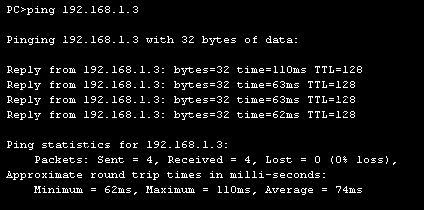
    a. Ping ke vlan 10 (PC Mahasiswa)
    b Ping ke vlan 20 (PC Dosen)

    c. Ping ke vlan 30 (PC Karyawan)
    d. Ping ke vlan 40 (PC Perkantoran) 
sumber: http://fdias1.blogspot.co.id/2014/02/cara-membuat-vlan-di-cisco-packet.html
Waalaikumsalam wr.wb

Sertifikasi Cisco CCNA


Hay guyss..
hari ini saya belajar tentang Sertifikasi cisco CCNA seperti yang dibawah ini..

Sertifikasi Cisco CCNA

Cisco Certified Network Associate (CCNA) adalah salah satu pintu gerbang dalam seri sertifikasi networking yang dikeluarkan oleh Cisco Systems. Level sertifikasi di Cisco berjenjang mulai dari Entry Level, Associate, Professional, dan Expert. Setelah CCNA, terdapat CCNP (Cisco Certified Network Professional) dan CCIP (Cisco Certified Internetwork Professional), serta yang paling puncak adalah CCIE (Cisco Certified Internetwork Expert). Seorang bersertifikat CCNA memiliki ilmu pengetahuan dan kemampuan dasar untuk instalasi, konfigurasi, mengoperasikan dan memecahkan permasalahan (troubleshooting) pada LAN, WAN ,termasuk didalamnya penggunaan protokol seperti: IP, EIGRP, OSPF, Serial, Frame Relay, IP RIP, VLAN, RIP, Ethernet, Access Lists.
Setelah kurikulumnya di update , untuk mendapatkan sertifikasi CCNA bisa dilakukan dengan dua cara:
  1. Lulus ujian 100-101 ICND1 (Interconnecting Cisco Networking Devices Part 1) dan 200-101 ICND2 (Interconnecting Cisco Networking Devices Part 2) , atau
  2. Lulus ujian composite 200-120 CCNA
tinggal dipilih mana cara ujian yang paling mudah dan bersahabat. Pilihan 1 mengharuskan untuk ujian 2 kali namun lingkup materinya lebih terbatas dibandingkan pilihan ke 2, tapi pilihan 1 tidak bersahabat untuk kantong karena harus membayar ujian 2 kali :) .
Umur sertifikasi CCNA adalah tiga tahun, dan  untuk memperpanjangnya kita bisa dengan mengikuti ujian CCNA 200-120  atau ICND2 200-101. Cara lainnya untuk memperpanjang sertifikasi CCNA yang dimiliki adalah lulus salah satu ujian CCNA spesialiasi (wireless, voice, security) atau lulus ujian modul 642 – XXX professional level.  Ujian sertifikasi CCNA  200-120 dengan waktu ujian 120 menit untuk menyelesaikan +/-51 soal ujian. Ujian tersedia dalam bahasa Inggris dan Jepang. Kita bisa mengambil ujian CCNA 200-120 di test center di seluruh Indonesia yang memperoleh pengakuan dari Pearson VUE. Salah satu Authorize Test Center Pearson VUE di Jakarta adalah Cisco Academy UI, tempat ujiannya di Kampus UI Salemba. Bentuk soal ujian dapat berupa:
  • Multiple-choice single answer
  • Multiple-choice multiple answer
  • Drag-and-drop
  • Fill-in-the-blank
  • Testlet
  • Simlet
  • Simulations (Lab)
kalau mau coba-coba format ujian cisco bisa kunjungi link ini : Cisco Certification Exam Tutorial
Berikut ini adalah pengalaman dari salah seorang Instruktur di Cisco UI ketika memperoleh sertifikasi CCNA,  pengalaman tersebut terangkum dalam poin berikut ini :
  • Biaya ujian CCNA (200-120) $295, Kalau kamu terdaftar sebagai salah satu siswa Cisco Network Academy dapat voucher juga koq sekitar 58%.
  • Soal ujian sekitar 51 soal, dengan soal lab +/- 3 soal dan sisanya soal teori. Meskipun soal lab hanya 3 namun bobot nilainya gede loh, sekitar 60-70% .
  • Pengalaman 2 kali ujian CCNA, soal simulation lab yang populer keluar adalah mengenai EIGRP, ACL, dan NAT. Kalau soal simletnya mengenai VTP . Kenapa EIGRP n VTP sering keluar ya ? mungkin karena itu protokol hanya cisco yang support :)
  • Nilai minimal lulus sertifikasi CCNA adalah 825 dari maksimum nilai 1000.
  • Belajar mengenai materi CCNA, tapi belajar dari kurikulum E-Learning CCNA Cisco Networking Academy, untuk bisa mengakses kurikulum tersebut kita harus terdaftar sebagai siswa Cisco Networking Academy . Untuk yang membutuhkan, saya sudah membuat tutorial konfigurasi dasar cisco  berbahasa Indonesia yang mungkin dapat membantu untuk belajar.
  • Selain Hands on Lab , tools yang bisa digunakan untuk praktek latihan konfigurasi adalah Packet Tracer dan GNS3 .
  • Pada soal lab simulasi usahakan jangan terlalu menghabiskan banyak waktu, kalau bisa sih dibawah 15 menit. Untuk soal teorinya usahakan masing-masing soal dibawah 3 menit. Kita tidak diberikan kesempatan untuk go back ke soal sebelumnya jika kita lupa atau tidak menjawab, jadi pastikan setiap soal terjawab ya sebelum melangkah ke soal selanjutnya.
  • Pada saat ujian kita diberikan kertas yg bisa dihapus sebagai alat bantu. Saat ujian waktu itu saya manfaatkan kertas itu untuk menuliskan dan menghitung mengenai IP subnetting.
  • Usahakan datang ke lokasi ujian minimal 30 menit sebelum jadwal.
Untuk dapat ujian CCNA kita tidak perlu mengikuti pelatihan apapun jika sudah merasa siap dan mampu. Jika masih butuh tambahan pengetahuan ada tiga jenis pelatihan yang bisa kita pilih dan ikuti untuk mempersiapkan diri dalam ujian mendapatkan sertifikasi CCNA.
  1. Mengikuti pelatihan persiapan ujian CCNA 200-120 dari lembaga-lembaga pelatihan yang mengadakan
  2. Mengikuti pelatihan persiapan ujian ICND1 100-101 dan ICND2 200-101
  3. Mengikuti pelatihan CCNA (semester 1-4) sesuai dengan kurikulum Cisco Networking Academy Program (CNAP). Jalur ini sering disebut dengan jalur akademi, pemahaman lebih komprehensif dan ilmu yang didapat relatif lebih matang. Permasalahannya mungkin adalah waktu belajar relatif lebih lama. Hubungi Local Academy (LA) Cisco di wilayah anda untuk mengikuti program pelatihan CNAP. Salah satu Cisco Academy di Jakarta adalah Cisco Networking Academy UI yang kelasnya ada di Depok dan Salemba.
Demikian informasi mengenai sertifikasi CCNA ini disampaikan, semoga terus lahir Cisco CCNA Indonesia yang siap bertarung di dunia networ.


Sekian dan trima kasih.

Senin, 22 Agustus 2016

PENGENALAN SISCO


Assalamulaikum Wr.Rb.
Hay Guys.
Hari saya beljar tentang Pengenalan Cisco


Pengenalan Cisco

gambar router cisco

cisco IOS (internetworking operating system) merupakan operating system dari router cisco. berkenalan dengan cisco IOS merupakan hal wajib kalau mau belajar perangkat cisco. banyak deh yang mau dibahas, mulai dari hardwarenya sampai perintahnya.

cisco IOS mempunyai banyak perintah untuk konfigurasi yang berbeda dan kali ini mau ngeshare yang perintah dasarnya. tenang aja semua perintah dasarnya sama contohnya jadi kalian bisa langsung tau. dengan perintah dasar ini diharapkan kalian bisa terbiasa dengan command-linenya cisco.

saya sarankan pakai GNS3 daripada pakai Cisco Packet Tracer. selain lebih real juga tidak semua perintah di router cisco dapat dijalankan di packet tracer contohnya iBGP.

pertama, kita harus tau dulu nih struktur perintah di cisco IOS. enaknya langsung pakai gambar deh biar mudeng.
tuh cisco IOS itu punya banyak sekali perintah, dan dimasing-masing perintah terdapat argumennya. sebelumnya ada yang namanya prompt. format prompt itu terdiri dari nama/hostname dari perangkatnya dan mode. 

yang kedua kalian harus tau hirarki dari command line cisco IOS. ya sama kaya linux. kalau linux punya user biasa dan user root. tapi kalau ios punya 2 hirarki.
  1. user exec
  2. user exec itu adalah hirarki ios yang mempunyai hak akses yang terbatas. biasanya si user mode cuma bisa buat monitoring router dan tidak bisa mengkonfigurasi router dan melakukan perubahan pada router. tandanya kita di user exec itu pada prompt diakhiri sama simbol (>)
  3. privileged exec
  4. privileged exec sama dengan root user kalau di linux, punya hak akses penuh terhadap router. dapat mengubah konfigurasi dalam router. privileged exec ada anak dan cucunya. yaitu global configuration mode dan spesific configuration mode. tandanya kita di privileged exec itu pada prompt diakhiri sama simbol (#)
hirarki cisco ios
perintah-perintah dalam global configuration mode berpengaruh kepada keseluruhan router. contohnya pembuatan hostname,user,dan password berada dalam global configuration dan berefek pada seluruh router.

kalau spesific configuration mode, perintah yang dimasukan ya cuma berpengaruh pada bagian yang spesifik seperti interface pada router, konfigurasi routing dinamik, dll.


perintah hirarki ios

nah kalau udah tau bagiannya, terus kita harus tau perintah apa yang bisa digunakan supaya bisa pindah-pindah antara modenya. nah kalau lihat gambar diatas itu ada perintahnya. bingung? langsung dipraktekin aja.

mode konfigurasi

minimal kalian harus mudeng pindah mode antar user,privileged,sama global configuration. kalau dari user exec ke privileged exec harus pakai "enable" dan sebaliknya pakai "disable". kalau dari privileged exec ke global configuration mode harus pakai "configure terminal".

sebelum melangkah lebih jauh, kita lihat dulu nih komponen hardware pada router. router mempunyai banyak kesamaan hardware dengan komputer. ada 5 bagian penting pada router.
  1. CPU (central processing unit)
  2. ya namanya aja cpu, ya yang mengeksekusi perintah, kaya fungsi routing apa fungsi switching.
  3. RAM (random access memory)
  4. ram ini menyimpan instruksi dan data untuk dieksekusi sama cpu. ram juga digunakan buat nyimpen sistem operasi, file konfigurasi (running-config), tabel routing, tabel arp disaat router menyala. jadi kalau router mati semua data yang ada pada ram bakalan hilang.
  5. NVRAM (non-volatile random access memory)
  6. fungsi nvram cuma satu, yaitu buat nyimpen file konfigurasi (startup-config) kalau router mati. jadi file konfigurasi masih tetap ada yaitu pada nvram dan gaperlu konfigurasi ulang router yang mati.
  7. ROM (read-only memory)
  8. rom ini isinya program untuk POST untuk check hardware,bootstrap buat manggil IOS di flash, sama cisco IOS (mininya) kalau bootstrap gagal manggil IOS.
  9. Flash
  10. flash itu tempat penyimpanan IOSnya. dan flash itu bisa dirubah-rubah jadi bisa upgrade IOSnya. engga kaya rom.
terus kalau udah tau bagiannya, kita bahas dulu bagaimana cara booting di perangkat cisco.
  1. saat pertama kali dinyalakan, si rom akan menjalankan post untuk mengecek hardware. ngecek cpu,ram,nvram.
  2. kalau post berhasil, rom akan menyalin program bootstrap ke ram untuk dijalankan cpu. instruksi program bootstrap adalah untuk mencari dan menyalin ios ke ram. 
  3. setelah ios sudah dijalankan. bootstrap akan mencari file konfigurasi di nvram (startup config) dan menyalinnya ke ram sebagai running-configuration file.
urutan booting cisco

dengan memahami hardware dan bootingnya, kita dapat kesimpulan bahwa ada dua file konfigurasi di cisco
  1. startup configuration
  2. file ini letaknya di nvram, tidak hilang saat tidak ada daya. soalnya non volatile. file ini yang akan dicari oleh bootstrap sebagai file konfigurasi. dan akan disalin ke ram sebagai running configuration.
  3. running configuration
  4. file ini adalah file salinan dari file di nvram yaitu startup configuration. file ini yang akan dieksekusi oleh cpu dan mengkonfigurasi router.
kalau saat booting file startup-config di copy ke ram untuk dijadikan running-config. tapi kalau mau agar konfigurasi yang kita lalukan ke router engga hilang saat router mati. kita salin file running-config ke startup-config. jadi kalau booting lagi konfigurasi kita engga bakalan ilang.
file konfigurasi
terus gimana caranya kalau mau save konfigurasi di cisco? yok langsung dipraktekin aja. konfigurasinya di privileged mode.
router#copy running-config startup-config
save konfigurasi

kalau router baru direset, tidak akan ada file startup-config jadi router akan meminta konfigurasi awal saat booting.

baca juga : mereset router cisco

bisa di pilih si mau pakai prosedurnya konfigurasi awal cisco atau pilih no buat ngeskip. tapi kalau udah ada file startup-config kita bisa njalanin lagi ko prosedurnya dengan mengetikan :
router#setup
konfigurasi awal

terus kita konfigurasi hostname atau nama routernya. pemberian nama pada router sangat berguna jika kita mengkonfigurasi banyak router dan dalam topologi yang kompleks. langsung saja dipraktekin ya
router(config)#hostname [nama_router]
konfigurasi hostname

noh bisa dilihat, nama router yang sebelumnya R1 berubah jadi Router1. jangan lupa ya karena mengkonfigurasi hostname itu secara global berarti di global configuration mode.

terus ini nih ada perintah di cisco cukup penting, yaitu cara konfigurasi ip addressnya. kalau mau konfigurasi ip address. kita harus tau dulu nama interfaces yang ada di perangkat. kalau mau lihat daftar interfacesnya bisa pakai perintah
Router1#show ip interface brief
ya sebenarnya ada yang lain si. but kalau command di atas menurut saya paling bagus. selain nunjukin interfacesnya juga nunjukin ip address yang ada di masing-masing interface.

interface cisco

kalau udah tau nama interfacenya. kita konfigurasi ip addressnya. oh iya konfigurasi ip address itu termasuk spesific configuration.
router1(config)#interface [nama-interface]
router1(config-if)#ip address [ip-addressnya] [netmask]
router1(config-if)#no shutdown
catatan : semua interface pada router defaultnya tidak aktif, jadi kita harus aktifin dulu pakai perintah no shutdown.
topologi
prakteknya langsung pakai topologi dan jangan lupa dikonfigurasi dulu tuh yang udah ada di atas biar engga lupa. biasanya si kalau pakai simulator udah ada nama interfacenya jadi engga usah lihat dulu interface yang mana

konfigurasi ip address
kalau udah konfigurasi ip address kita cek pakai ping. ping di IOS bisa di user exec ataupun di privileged exec.
cek konektivitas ping

 lanjut ya. terus kita mau konfigurasi keamanan routernya. ada dua lapis kemanan untuk orang supaya bisa dapat hak akses privileged. keamanan untuk masuk ke routernya sama kemananan untuk masuk ke privileged mode. sebelum kesitu ada berapa cara si untuk bisa konfig router?

secara garis besar ada dua, secara remote dengan pengalamatan ip address (vty/virtual teletype) dan langsung. contohnya secara remote itu pakai telnet atau ssh. sedangkan langsung bisa pakai port console atau aux di router.

port console dan aux

nah berarti saat mau mengkonfigurasi router ada tiga cara. bisa secara remote, bisa pakai port console dan bisa pakai port aux. nanti kita konfigurasi ketiga cara tersebut agar menanyakan password untuk memasuki user exec.

keamanan jalur

konfigurasi jalur virtual
Router1(config)#line vty 0 4
Router1(config-line)#password [password]
Router1(config-line)#login
nah untuk jalur virtual, kita konfigurasi di spesific configuration mode. karena engga ngefek ke seluruh sistem. masuknya pakai line vty, sedangkan angka 0 4 adalah sesi yang diijinkan. jadi hanya ada 5 sesi yang dapat mengakses router secara bersamaan.

konfigurasi jalur console
Router1(config)#line console 0
Router1(config-line)#password [password]
Router1(config-line)#login
sama kaya jalur virtual, kita konfignya di spesific configuration mode. masuknya pakai line console, sedangkan angka 0 menandakan bahwa hanya ada 1 port console di perangkat. ya biasanya untuk jalur console dan aux hanya tersedia 1 disetiap perangkat.

untuk aux saya sendiri belum pernah coba secara langsung. jadi maaf belum bisa ngasih tau nih. tapi kebanyakan yang dipakai ya kalau engga remote pakai console. karena paling mudah.

untuk prakteknya entaran dulu, sekarang kita konfigurasi dulu password untuk masuk ke privileged exec. sekalian aja entar konfigurasinya ya. untuk konfigurasi ini kita lakukan di global configuration mode.
router1(config)#enable [secret/password] [passwordnya]
nah, untuk passwordnya sendiri ada dua tipe, yaitu secret dan password. kalau secret dienkripsi dan password tidak dienkripsi (plain text). langsung praktek aja pakai topologi yang diatas. kita konfigurasi di semua routernya.

konfigurasi password

terus coba deh kamu telnet dari router1. kalau telnet berarti pakai jalur remote. sebelum masuk ke user exec dimintain password. terus pas masuk ke privileged juga dimintain password.

cek telnet

udah deh, sekarang saya bakal share perintah-perintah dasar cisco IOS supaya kalian bisa tau. yang pertama menampilkan jam dan tanggal
router>show clock
cek tanggal cisco ios
mengatur jam dan tanggal
router#clock set [hh:mm:ss] dd month yyyy
 udah gausah bingung sama syntaxnya haha. langsung praktik aja biar engga bingung.

konfigurasi tanggal cisco ios

menampilkan versi IOS
router>show version 
cek version cisco ios

menampilkan running configuration
router#show running-config
menampilkan konfigurasi cisco

nah untuk perintah ini akan banyak diperlukan buat ngecek konfigurasi kita ataupun melakukan troubleshooting. ingat ini running config ya. kalau cek udah ada konfigurasi kita di running config. jangan lupa disimpen ke startup config.

konfigurasi banner messeage of the day
router(config)#banner motd #[isinya]#
konfigurasi banner motd cisco

command help
nah ini sangat berguna kalau kalian lupa perintah apa yang akan dimasukan. yaitu dengan command help. command help ini simbolnya (?). langsung ke contohnya aja nih.

command help cisco

  1. misalnya kita bingung kalau habis "cl" ada perintah apa aja. ya tinggal tambahin "?". ternyata ada clear dan clock.
  2. terus kita mau konfigurasi clocknya pakai set. nah habis set itu kita harus masukin argumen apa? (hh:mm:ss Current Time) sebelah kiri bentuk argumennya, sebelah kanan penjelasannya.
command syntax check
nah cisco IOS pinter loh ternyata. dia bisa ngecek perintah yang kita masukan. apakah ada kesalahan dalam penulisan atau engga. 
ada tiga output jika kita salah memasukan perintah. yaitu incomplete command, ambigous command, dan invalid input detected.
  1. incomplete command, itu tandanya perintah yang dimasukan belum selesai. masih ada argumen yang harus dimasukan.
  2. ambiguous command, itu tandanya perintah yang dimasukan bisa bercabang. contohnya tadi "cl" bisa bercabang ke clock ataupun ke clear.
  1. invalid input detected, itu tandanya argumen kita salah syntax, dan cisco IOS akan nunjukin yang salah pakai "^". jadi kalau diatasnya ada "^" berarti perintah atau argumennya salah. sekian dan trima kasih